
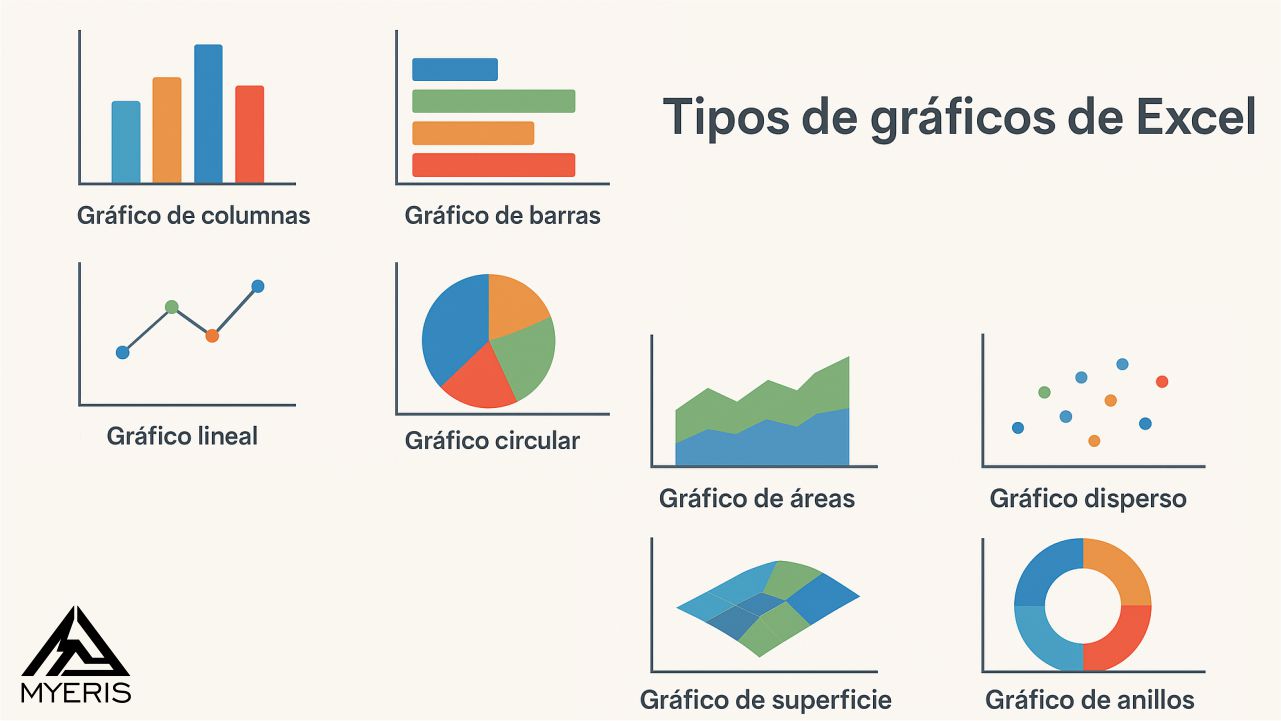
Tipos de gráficos en Excel y cuándo utilizarlos: una guía práctica para análisis de datos
Cuando trabajamos con análisis de datos en Excel, los gráficos se convierten en aliados indispensables. No solo embellecen los informes, sino que permiten identificar patrones, comparar información y detectar tendencias de forma rápida y clara. Sin embargo, cada tipo de gráfico cumple una función distinta, y elegir el adecuado es clave para transmitir el mensaje correcto.
A continuación, te presento los gráficos más utilizados en Excel y en qué situaciones conviene emplearlos.
1. Gráfico de columnas:
Este es uno de los gráficos más intuitivos para comparar valores entre categorías.
Úsalo cuando necesites:
- Contrastar ventas entre meses, productos o regiones.
- Mostrar diferencias claras entre opciones de una encuesta.
Ejemplo: Comparar el total de ventas de cada trimestre del año.
2. Gráfico de barras:
- Funciona igual que el de columnas, pero en orientación horizontal. Es ideal cuando las categorías tienen nombres largos o son demasiadas.
Recomendado para:
- Comparar listas extensas de datos.
- Mostrar resultados de forma más legible cuando las categorías ocupan mucho espacio.
Ejemplo: Comparar la afluencia de clientes en distintas sucursales.
3. Gráfico de líneas:
- Perfecto para visualizar tendencias a lo largo del tiempo.
Úsalo cuando necesites:
- Analizar la evolución de KPIs o métricas como ingresos mensuales.
- Comparar varias series temporales en una misma vista.
Ejemplo: Evolución del tráfico web de una empresa durante el año.
4. Gráfico de áreas:
- Muy similar al de líneas, pero permite resaltar de forma visual la magnitud de los valores.
Ideal para:
- Mostrar acumulados a través del tiempo.
- Comparar varios indicadores resaltando su volumen.
Ejemplo: Crecimiento acumulado de ventas de diferentes líneas de producto.
5. Gráfico circular (o de pastel):
Indicado cuando quieres mostrar qué proporción aporta cada categoría al total.
Adecuado para:
- Distribuciones porcentuales.
- Participación de cada categoría dentro de un conjunto.
Ejemplo: Porcentaje de ventas por tipo de producto.
6. Gráfico de dispersión (scatter):
Diseñado para visualizar la relación entre dos variables numéricas.
Úsalo cuando quieras:
- Identificar correlaciones.
- Explorar patrones, agrupaciones o valores atípicos.
Ejemplo: Relación entre el presupuesto de publicidad y el nivel de ventas.
7. Gráfico de burbujas:
- Es una evolución del scatter, pero añade una tercera variable representada por el tamaño de las burbujas.
Recomendado para:
- Analizar tres factores en simultáneo.
- Comparar magnitudes dentro de un conjunto de puntos.
Ejemplo: Relacionar ventas, precios y unidades vendidas.
8. Gráfico de cajas (boxplot):
Excelente para estudiar la distribución de datos, mostrando medianas, cuartiles y valores atípicos.
Cuando utilizarlo:
- Para detectar outliers.
- Para analizar la variabilidad de los datos.
Ejemplo: Distribución de notas de estudiantes en un examen.
9. Gráfico de radar (o araña):
Permite comparar múltiples variables de forma radial, mostrando diferencias en varias dimensiones.
Ideal para:
- Comparar características de productos.
- Evaluar desempeño en distintas métricas.
Ejemplo: Comparar calidad, precio, rendimiento y usabilidad entre varios dispositivos.
10. Gráfico de Pareto:
Combina barras y una línea acumulada para destacar los factores más importantes según el principio de Pareto (80/20).
Úsalo para:
- Identificar las causas más relevantes de un problema.
- Priorizar acciones estratégicas.
Ejemplo: Clasificar las principales causas de quejas de clientes.
11. Gráfico combinado (combo):
Mezcla dos o más tipos de gráficos, ideal para datos que requieren dos perspectivas visuales distintas.
Recomendado para:
- Comparar volúmenes y tendencias en un único gráfico.
- Presentar métricas con unidades diferentes.
Ejemplo: Ventas mensuales en columnas y línea de tendencia del crecimiento.
12. Histograma:
Muestra la frecuencia con la que aparecen los valores dentro de intervalos.
Úsalo para:
- Conocer la distribución de datos continuos.
- Identificar patrones, sesgos o concentraciones de valores.
Ejemplo: Distribución de edades de un grupo de personas.
Cómo elegir el gráfico adecuado.
Aquí algunos criterios simples para no equivocarte:
- Tendencias en el tiempo: líneas o áreas.
- Comparación entre categorías: columnas o barras.
- Distribución de datos: histogramas o boxplots.
- Porcentajes o proporciones: gráficos circulares.
- Relaciones entre variables: dispersión o burbujas.
- Comparaciones multidimensionales: radar o combinados.
Elegir el gráfico correcto puede marcar la diferencia entre un análisis que confunde y uno que comunica con claridad. Excel ofrece una gran variedad de herramientas de personalización, así que aprovecha esos recursos para crear visualizaciones claras, profesionales y efectivas.
A continuación, te presento los gráficos más utilizados en Excel y en qué situaciones conviene emplearlos.
1. Gráfico de columnas:
Este es uno de los gráficos más intuitivos para comparar valores entre categorías.
Úsalo cuando necesites:
- Contrastar ventas entre meses, productos o regiones.
- Mostrar diferencias claras entre opciones de una encuesta.
Ejemplo: Comparar el total de ventas de cada trimestre del año.
2. Gráfico de barras:
- Funciona igual que el de columnas, pero en orientación horizontal. Es ideal cuando las categorías tienen nombres largos o son demasiadas.
Recomendado para:
- Comparar listas extensas de datos.
- Mostrar resultados de forma más legible cuando las categorías ocupan mucho espacio.
Ejemplo: Comparar la afluencia de clientes en distintas sucursales.
3. Gráfico de líneas:
- Perfecto para visualizar tendencias a lo largo del tiempo.
Úsalo cuando necesites:
- Analizar la evolución de KPIs o métricas como ingresos mensuales.
- Comparar varias series temporales en una misma vista.
Ejemplo: Evolución del tráfico web de una empresa durante el año.
4. Gráfico de áreas:
- Muy similar al de líneas, pero permite resaltar de forma visual la magnitud de los valores.
Ideal para:
- Mostrar acumulados a través del tiempo.
- Comparar varios indicadores resaltando su volumen.
Ejemplo: Crecimiento acumulado de ventas de diferentes líneas de producto.
5. Gráfico circular (o de pastel):
Indicado cuando quieres mostrar qué proporción aporta cada categoría al total.
Adecuado para:
- Distribuciones porcentuales.
- Participación de cada categoría dentro de un conjunto.
Ejemplo: Porcentaje de ventas por tipo de producto.
6. Gráfico de dispersión (scatter):
Diseñado para visualizar la relación entre dos variables numéricas.
Úsalo cuando quieras:
- Identificar correlaciones.
- Explorar patrones, agrupaciones o valores atípicos.
Ejemplo: Relación entre el presupuesto de publicidad y el nivel de ventas.
7. Gráfico de burbujas:
- Es una evolución del scatter, pero añade una tercera variable representada por el tamaño de las burbujas.
Recomendado para:
- Analizar tres factores en simultáneo.
- Comparar magnitudes dentro de un conjunto de puntos.
Ejemplo: Relacionar ventas, precios y unidades vendidas.
8. Gráfico de cajas (boxplot):
Excelente para estudiar la distribución de datos, mostrando medianas, cuartiles y valores atípicos.
Cuando utilizarlo:
- Para detectar outliers.
- Para analizar la variabilidad de los datos.
Ejemplo: Distribución de notas de estudiantes en un examen.
9. Gráfico de radar (o araña):
Permite comparar múltiples variables de forma radial, mostrando diferencias en varias dimensiones.
Ideal para:
- Comparar características de productos.
- Evaluar desempeño en distintas métricas.
Ejemplo: Comparar calidad, precio, rendimiento y usabilidad entre varios dispositivos.
10. Gráfico de Pareto:
Combina barras y una línea acumulada para destacar los factores más importantes según el principio de Pareto (80/20).
Úsalo para:
- Identificar las causas más relevantes de un problema.
- Priorizar acciones estratégicas.
Ejemplo: Clasificar las principales causas de quejas de clientes.
11. Gráfico combinado (combo):
Mezcla dos o más tipos de gráficos, ideal para datos que requieren dos perspectivas visuales distintas.
Recomendado para:
- Comparar volúmenes y tendencias en un único gráfico.
- Presentar métricas con unidades diferentes.
Ejemplo: Ventas mensuales en columnas y línea de tendencia del crecimiento.
12. Histograma:
Muestra la frecuencia con la que aparecen los valores dentro de intervalos.
Úsalo para:
- Conocer la distribución de datos continuos.
- Identificar patrones, sesgos o concentraciones de valores.
Ejemplo: Distribución de edades de un grupo de personas.
Cómo elegir el gráfico adecuado.
Aquí algunos criterios simples para no equivocarte:
- Tendencias en el tiempo: líneas o áreas.
- Comparación entre categorías: columnas o barras.
- Distribución de datos: histogramas o boxplots.
- Porcentajes o proporciones: gráficos circulares.
- Relaciones entre variables: dispersión o burbujas.
- Comparaciones multidimensionales: radar o combinados.
Elegir el gráfico correcto puede marcar la diferencia entre un análisis que confunde y uno que comunica con claridad. Excel ofrece una gran variedad de herramientas de personalización, así que aprovecha esos recursos para crear visualizaciones claras, profesionales y efectivas.